
FadSoul App 使用说明书
点唱机版AI 智能音乐生态 · 语音助手 Nico(尼可)

对它说 "nico nico",让音箱听懂你
AI 智能音乐生态 · 语音助手 Nico(尼可)
对它说 "nico nico",让音箱听懂你
FadSoul 是 Nico 一代智能点唱机的官方配套 App。设备内置语音助手 Nico(尼可),唤醒词为 "nico nico"。通过 App 与设备配合,您可以:
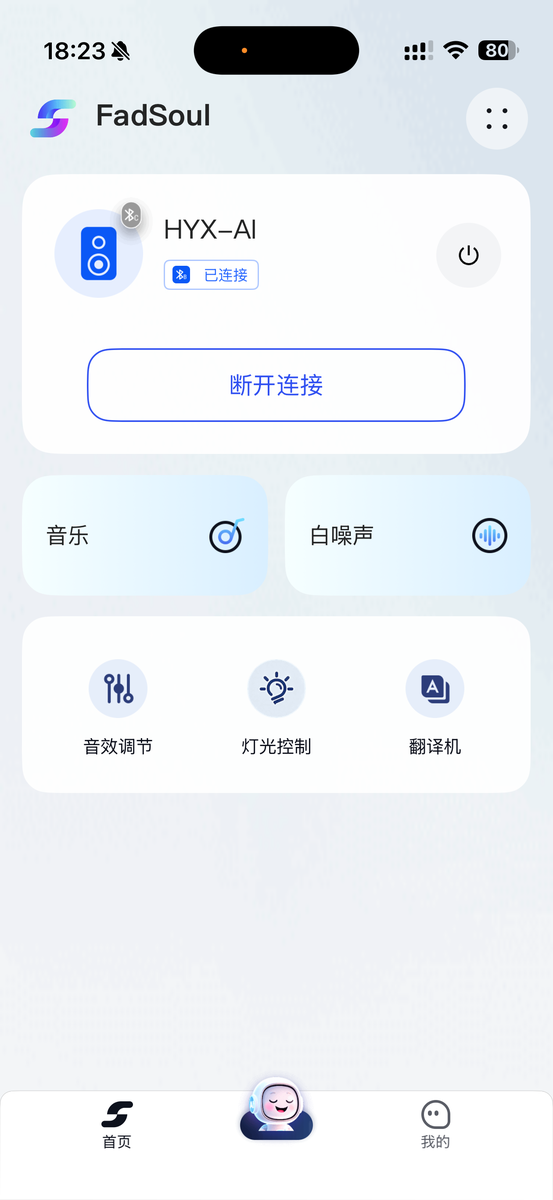
FadSoul 支持 iOS、Android(安卓)、HarmonyOS(鸿蒙) 三大系统。请扫描下方二维码,或在对应应用市场搜索 "FadSoul" 下载安装。


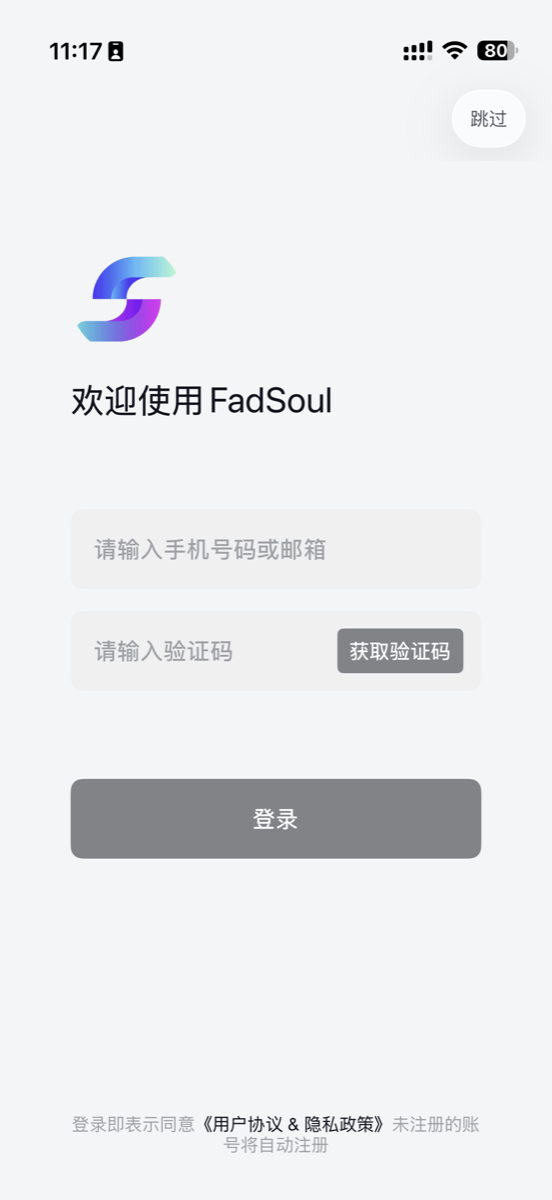
App 支持手机号 / 邮箱验证码登录;未注册的账号将在首次验证通过后自动完成注册。
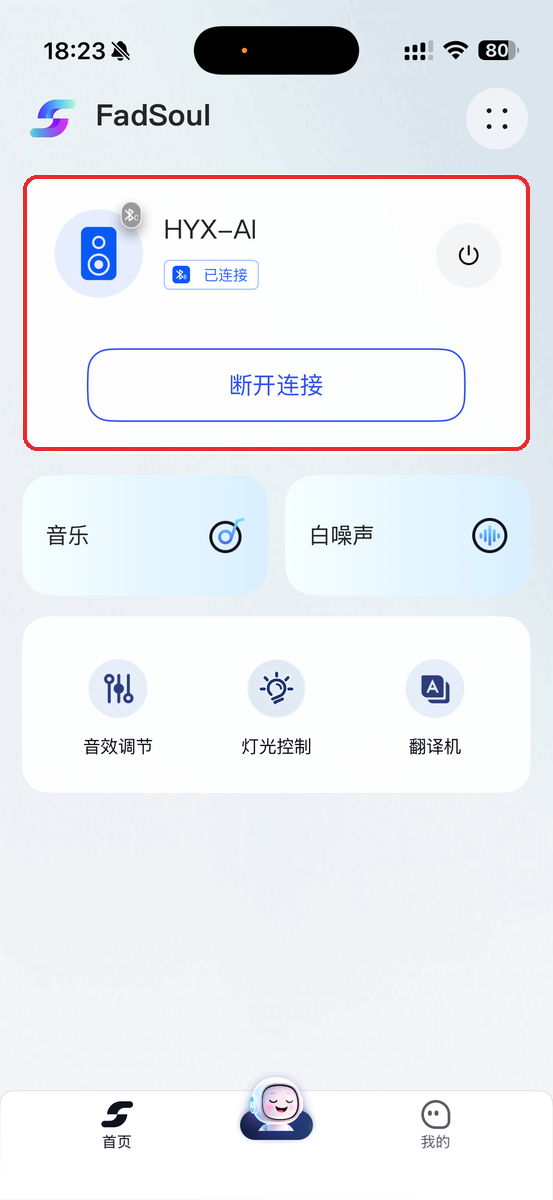
自动连接:若您已在系统蓝牙中连接过该设备,打开 App 后会自动识别并连接同一台设备,无需手动操作。
手动连接:按以下步骤操作:
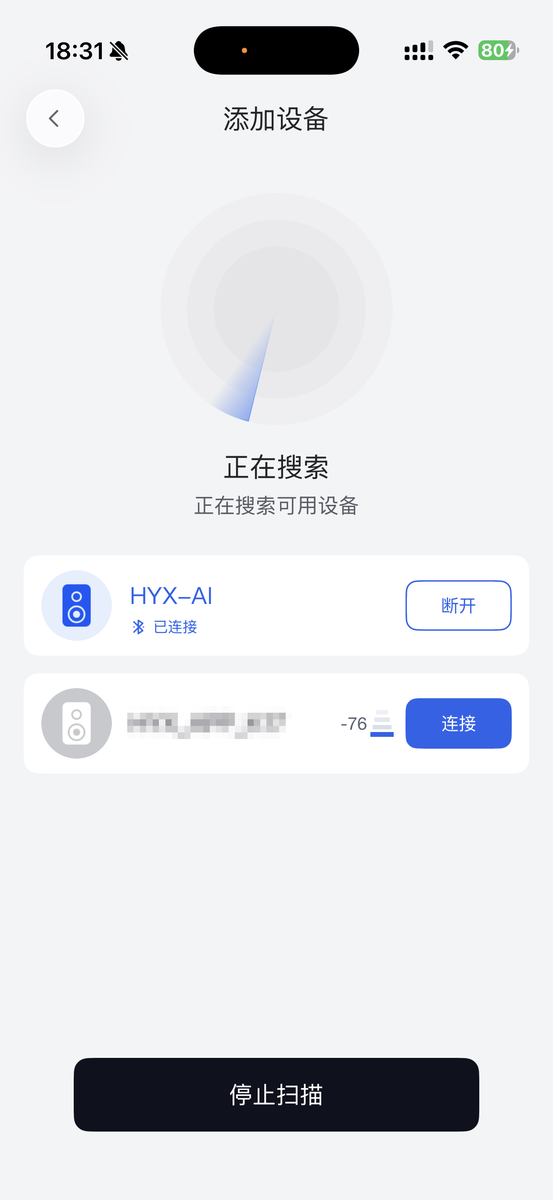
App 第一次连接设备时,会自动完成设备的激活,全程无需手动操作。请确保激活时手机网络正常;若提示"设备未激活",重新启动设备即可自动重试激活,仍失败请联系售后获取支持。
| 现象 | 处理方法 |
|---|---|
| 提示"请开启蓝牙后再进行扫描" | 打开手机蓝牙开关后重新扫描。 |
| 提示"蓝牙权限未授权" | 前往 手机设置 → 应用 → FadSoul → 权限,开启蓝牙(及附近设备 / 定位)权限。 |
| 扫描不到设备 | 确认设备已开机且在手机附近;Android 12 以下需同时开启定位服务;将设备关机重启后再试。 |
| App 已连接但没有声音 | 检查手机系统蓝牙中设备是否已作为音频设备连接(见 §4.2);或按提示"请先连接音响设备"。 |
| 后台经常掉线 / 唤醒失效(安卓) | 在「我的 → 后台运行设置」中按引导将 App 加入电池优化白名单(见 §15.3,仅安卓需要)。 |
除 App 与语音之外,智能点唱机机身按键与配套无线话筒也可直接完成常用操作。
下表为 Nico 一代智能点唱机机身按键的功能说明。
| 按键 | 操作 | 功能说明 |
|---|---|---|
| 「+」V+ 键 | 短按 | 下一曲(蓝牙 / U 盘 / TF 卡模式下有效) |
| 长按 | 音量加,加到最大音量时有提示音 | |
| 「−」V− 键 | 短按 | 上一曲(蓝牙 / U 盘 / TF 卡模式下有效) |
| 长按 | 音量减,减到最小音量时无提示音 | |
| 「M」模式键 | 短按 | 切换工作模式,在 蓝牙 / TF 卡 / U 盘 之间循环切换 |
| 双击 | 消原音开 / 关 | |
| 灯光键 | 短按 | 依次循环切换灯光模式,直至关灯 |
| 长按 | 断开或回连蓝牙 | |
| POWER 开关机键 | 长按 2 秒 | 开机 / 关机 |
| 长按 8 秒 | 复位(设备重置) | |
| P/P 播放暂停键 | 短按 | 播放 / 暂停(蓝牙 / U 盘 / TF 卡模式下有效) |
| 短按(AUX 模式) | 静音 / 取消静音 |
配套无线话筒上的电源键除了开关话筒,还可以直接唤醒 Nico:
| 按键 | 操作 | 功能说明 |
|---|---|---|
| 电源键 | 长按 | 话筒开机 / 关机 |
| 短按 | 唤醒 Nico,即可开始语音对话(见 §6) |
确保设备进入连接可用状态后,打开 App,对设备说出 "nico nico",唤醒成功后即可进入 AI 语音交互;也可短按配套无线话筒的电源键唤醒(见 §5.2)。App 支持后台唤醒——即使 App 退到后台,仍可正常唤醒 Nico。
支持日常对话、百科问答、天气查询、新闻资讯、讲故事等场景,并具备会话级记忆,能理解上下文。
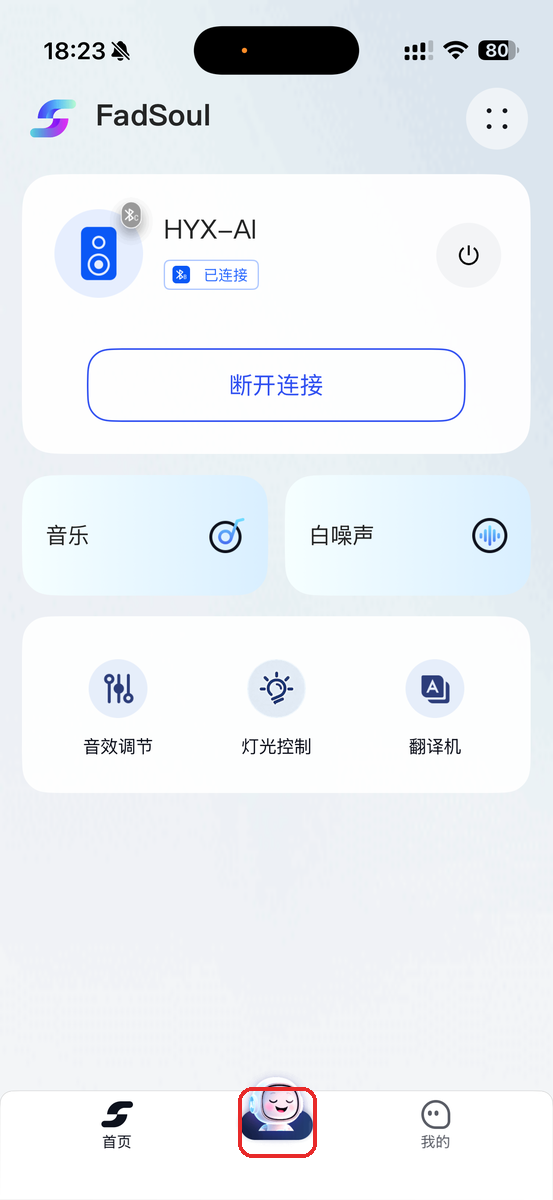
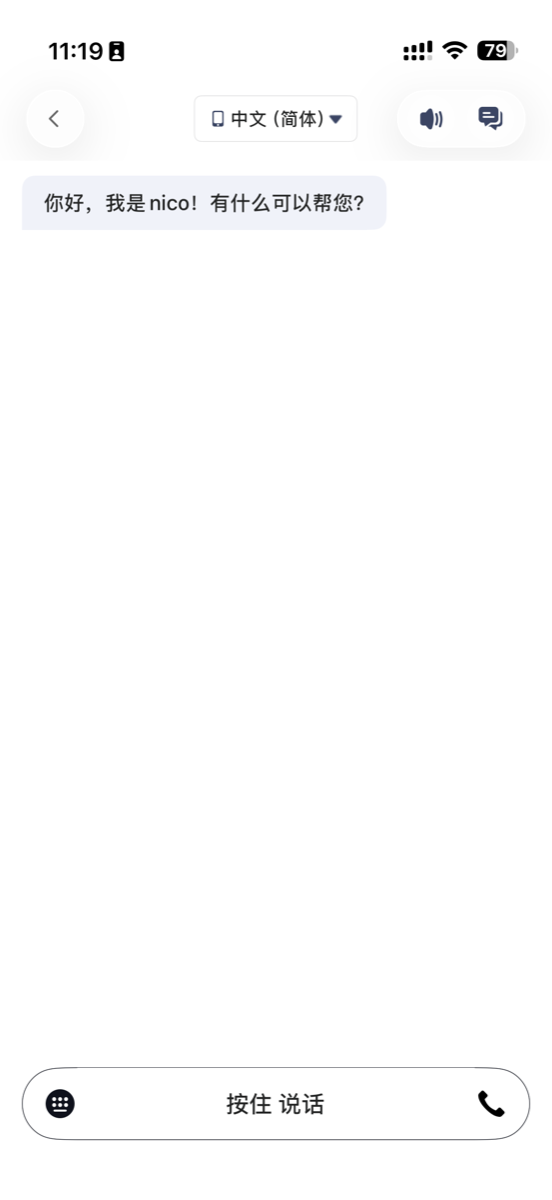
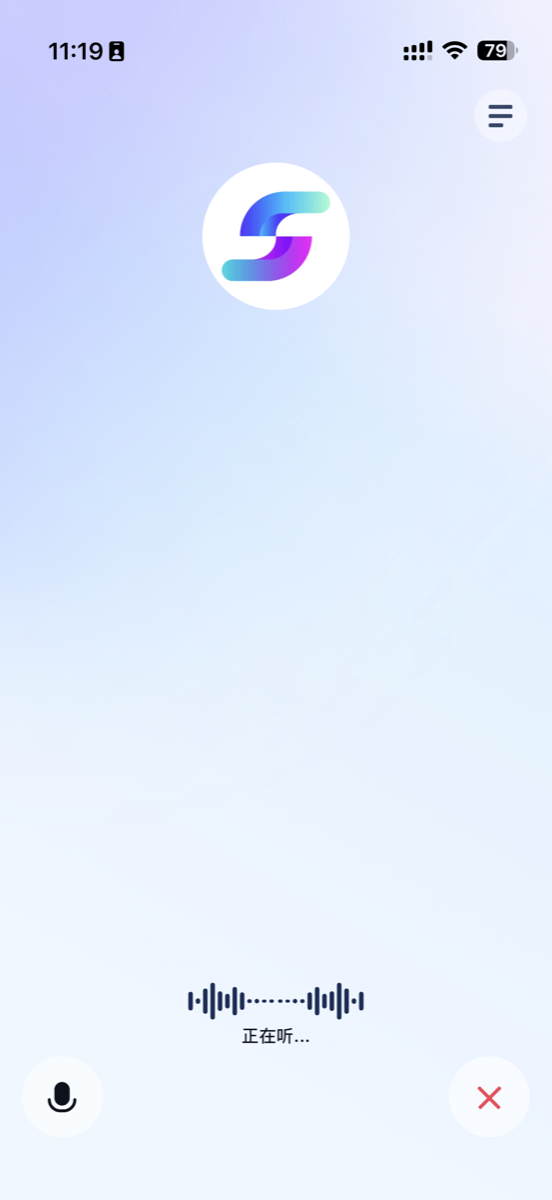
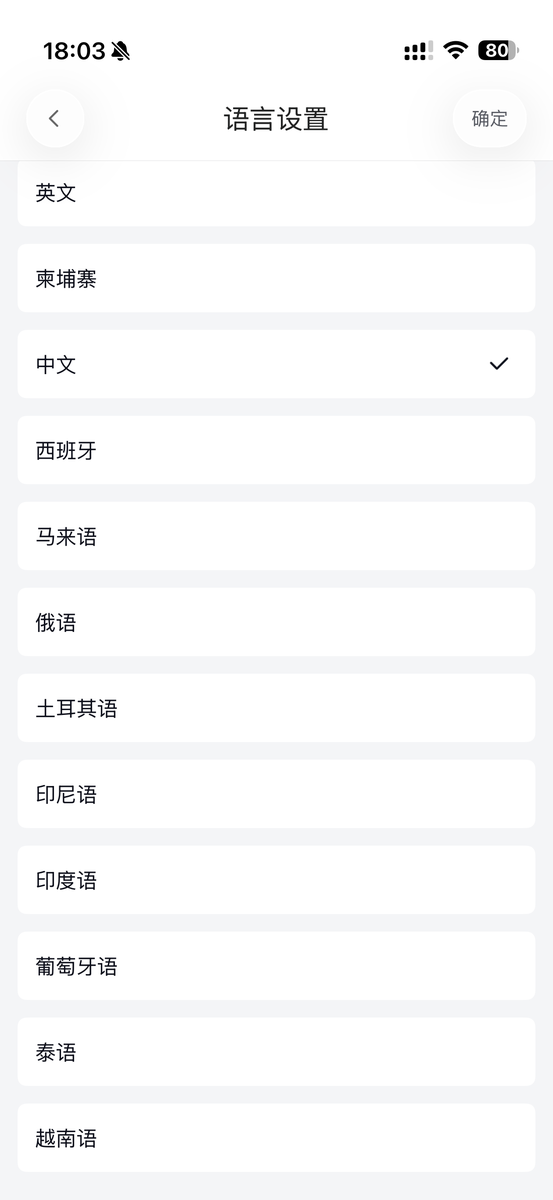
在 AI 设置中还可切换 交互语言 与 聊天模式。语音识别与播报支持中文、英语、西班牙语、泰语、俄语、越南语、印尼语、葡萄牙语(巴西)、波斯语、土耳其语、阿拉伯语、印地语、马来语等 13 种语言(部分语言持续开发上线中)。
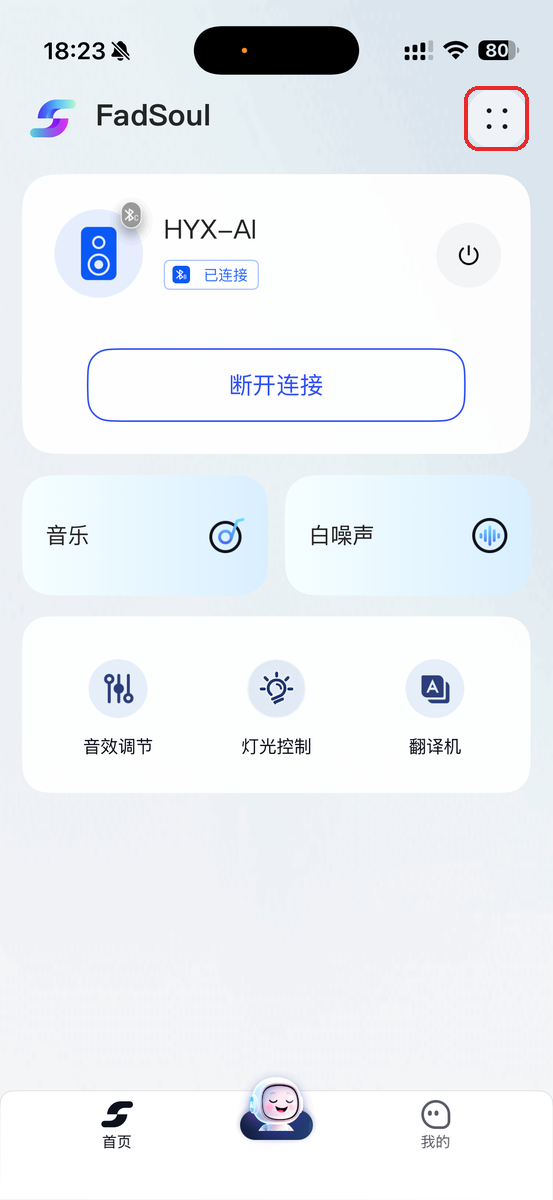
点击首页右上角的模式按钮,可在三种交互模式间切换:
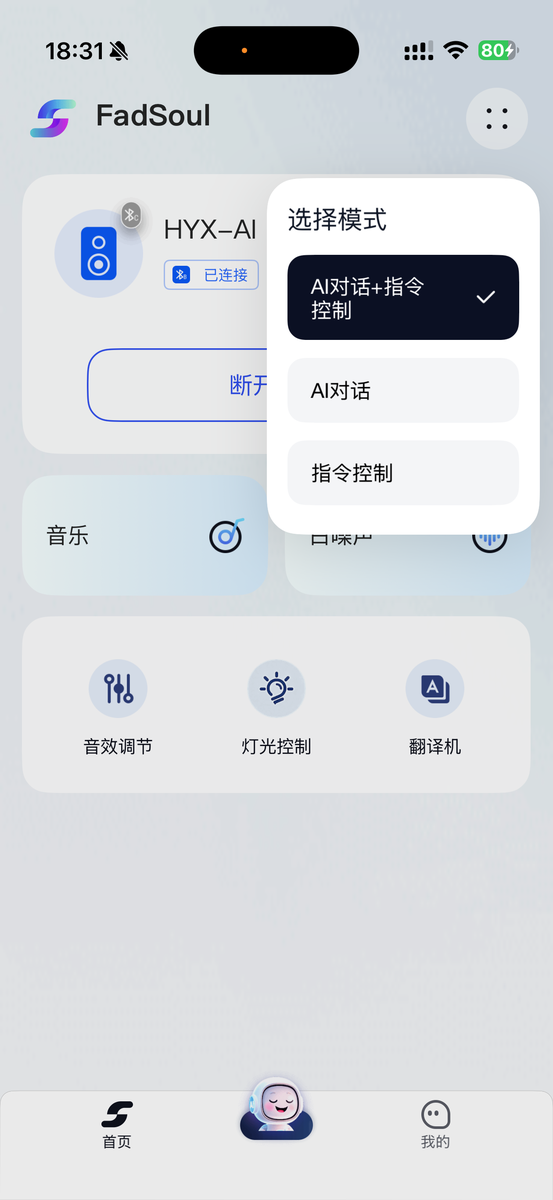
唤醒 Nico 后(说"nico nico"或短按无线话筒电源键),可直接用语音完成设备控制。指令在 「AI 对话 + 指令控制」 与 「指令控制」 两种交互模式下均可使用(见 §6.4)。
下表为 Nico 一代智能点唱机可用的全部语音指令。同一功能通常支持多种说法,表中只列常用的几种。
| 功能 | 这样说 |
|---|---|
| 暂停当前播放的音乐 | “暂停播放” / “暂停音乐” / “暂停一下” / “音乐暂停” |
| 开始或恢复音乐播放 | “开始播放” / “播放音乐” / “继续播放” / “恢复播放” |
| 切换到上一首歌曲 | “上一首” / “上一曲” / “放上一首” / “上一首歌” |
| 切换到下一首歌曲 | “下一首” / “下一曲” / “切歌” / “放下一首” |
| 切换到单曲循环模式 | “单曲循环” |
| 切换到顺序循环模式 | “顺序循环” / “顺序播放” |
| 切换到随机播放模式 | “随机播放” |
| 音乐快退 | “音乐快退” / “音乐回退” / “往回倒一点” |
| 音乐快进 | “音乐快进” / “音乐前进” |
| 功能 | 这样说 |
|---|---|
| 关闭音乐/伴奏播放 | “关闭音乐声音” / “停止音乐” / “音乐静音” |
| 开启音乐/伴奏播放 | “打开音乐声音” / “打开声音” |
| 增加音乐/伴奏音量 | “增加音乐声音” / “增大音量” / “音乐大一点” / “音乐变大点” |
| 减小音乐/伴奏音量 | “减少音乐声音” / “减少音量” / “减小音量” / “调小音乐声音” |
| 功能 | 这样说 |
|---|---|
| 关闭混响功能 | “关闭混响” / “关掉混响” / “关掉混响效果” / “消除混响” |
| 开启混响功能 | “打开混响” / “开启混响” / “开启混响效果” / “开启混响功能” |
| 增加混响 | “增加混响” / “调大混响” / “混响大一点” / “混响变大点” |
| 减小混响 | “减少混响” / “调小混响” / “混响小一点” / “混响变小点” |
| 关闭话筒/麦克风功能 | “关闭话筒” / “关掉话筒” / “关掉麦克风” / “关闭麦克风” |
| 开启话筒/麦克风功能 | “打开话筒” / “开启话筒” / “开启麦克风” / “启用话筒” |
| 增加话筒/麦克风音量 | “增加话筒音量” / “调大话筒音量” / “话筒大一点” / “话筒变大点” |
| 减小话筒/麦克风音量 | “减少话筒音量” / “调小话筒音量” / “话筒小一点” / “话筒变小点” |
| 恢复正常的原始音色 | “切到原声” / “原声模式” / “正常音色” / “恢复原声” |
| 切换到娃娃音变声 | “切到娃娃音” / “娃娃音” / “娃娃音模式” / “切换娃娃音” |
| 切换到萝莉音变声 | “切到萝莉音” / “萝莉音” / “萝莉音模式” / “切换萝莉音” |
| 切换到恐龙音变声 | “切到恐龙音” / “恐龙音” / “恐龙音模式” / “切换恐龙音” |
| 切换到女神音变声 | “切到女神音” / “女神音” / “女神音模式” / “切换女神音” |
| 切换到大叔音变声 | “切到大叔音” / “大叔音” / “大叔音模式” / “切换大叔音” |
| 关闭回声功能 | “关闭回声” / “关掉回声” / “消除回声” / “去掉回声” |
| 开启回声功能 | “打开回声” / “开启回声” / “开启回声效果” / “开启回声功能” |
| 增加回声效果 | “增加回声” / “调大回声” / “回声大一点” / “回声变大点” |
| 减小回声效果 | “减少回声” / “调小回声” / “回声小一点” / “回声变小点” |
| 切换到魔音变声 | “魔音” / “切到魔音” / “切换魔音” / “魔音模式” |
| 切换到「消除原唱」模式 | “打开消原音” / “主唱模式” / “消除原音” / “消音” |
| 切换到「保留原唱」模式 | “关闭消原音” / “伴唱模式” / “恢复原音” / “恢复人声” |
| 开启音频闪避功能 | “打开喊话优先” / “打开喊话功能” / “打开闪避功能” / “打开音频闪避功能” |
| 关闭音频闪避功能 | “关闭喊话优先” / “关闭喊话功能” / “关闭闪避功能” / “关闭音频闪避功能” |
| 功能 | 这样说 |
|---|---|
| 在多种输入模式之间循环切换 | “切换模式” / “换个模式” |
| 切换到蓝牙音频输入模式 | “切到蓝牙” / “蓝牙模式” / “切换蓝牙” / “蓝牙” |
| 切换到 U 盘音频读取模式 | “切到U盘” / “U盘模式” / “切换U盘” / “U盘” |
| 切换到 T 卡音频读取模式 | “切到T卡” / “TF卡模式” / “内存卡模式” / “切换到T卡” |
| 切换到 FM 收音机模式 | “切到FM” / “FM模式” / “切换Fm” |
| 切换到 AUX 音频输入模式 | “切到AUX” / “AUX模式” / “切换AUX” |
| 功能 | 这样说 |
|---|---|
| 切换到下一个灯光模式 | “灯光模式切换” / “切换灯光模式” / “切换灯光” / “灯光切换” |
| 打开音箱灯光 | “打开灯光” / “开灯” / “把灯打开” / “开启灯光” |
| 关闭音箱灯光 | “关闭灯光” / “关灯” / “把灯关了” / “关掉灯光” |
| 切换到呼吸灯灯效 | “切换呼吸灯” / “呼吸灯” / “开呼吸灯” / “呼吸灯模式” |
| 切换到流水灯灯效 | “切换流水灯” / “流水灯” / “开流水灯” / “流水灯模式” |
| 切换到频谱灯灯效 | “切换频谱灯” / “频谱灯” / “开频谱灯” / “频谱灯模式” |
| 功能 | 这样说 |
|---|---|
| 立即关机 | “关机” |
| 延时关机 | “5秒后关机” / “五秒后关机” |
音乐音量、回声、混响、话筒音量这几项支持连续调节,除了“大一点 / 小一点”,还可以直接说数值或极值:
以上共 50 条设备指令,指令库在线维护,会随版本增补。
打开 App 后,会自动导入设备中 TF 卡(T 卡)或 U 盘内的音乐;也可进入音乐列表导入手机本地音乐。在音乐功能列表中可以可视化浏览音乐内容,并直接控制歌曲播放。若 T 卡 / U 盘内歌曲数量较多,导入需要一些时间,请耐心等待。
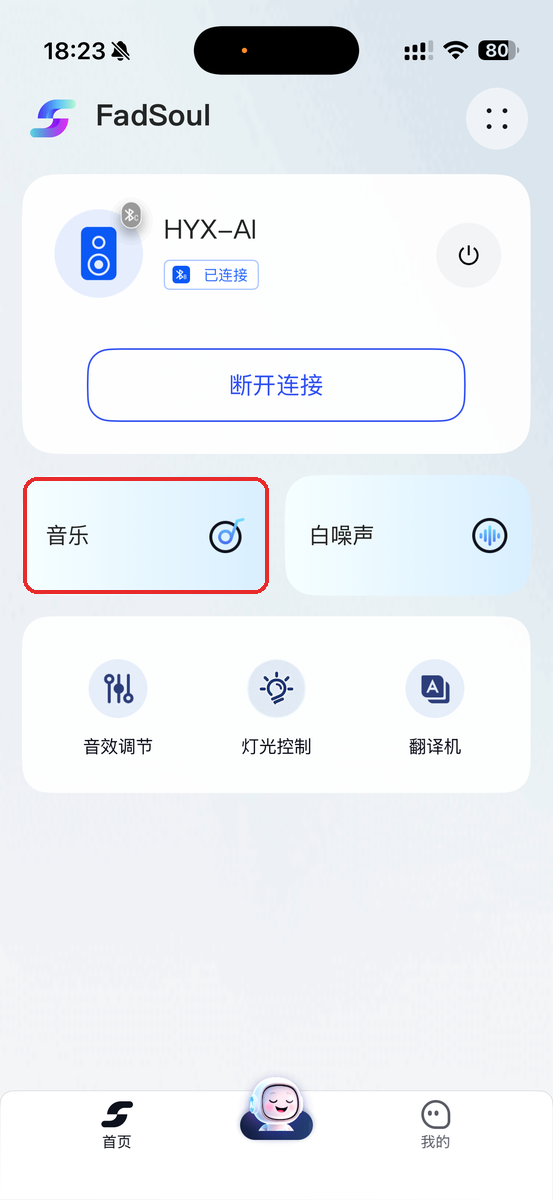
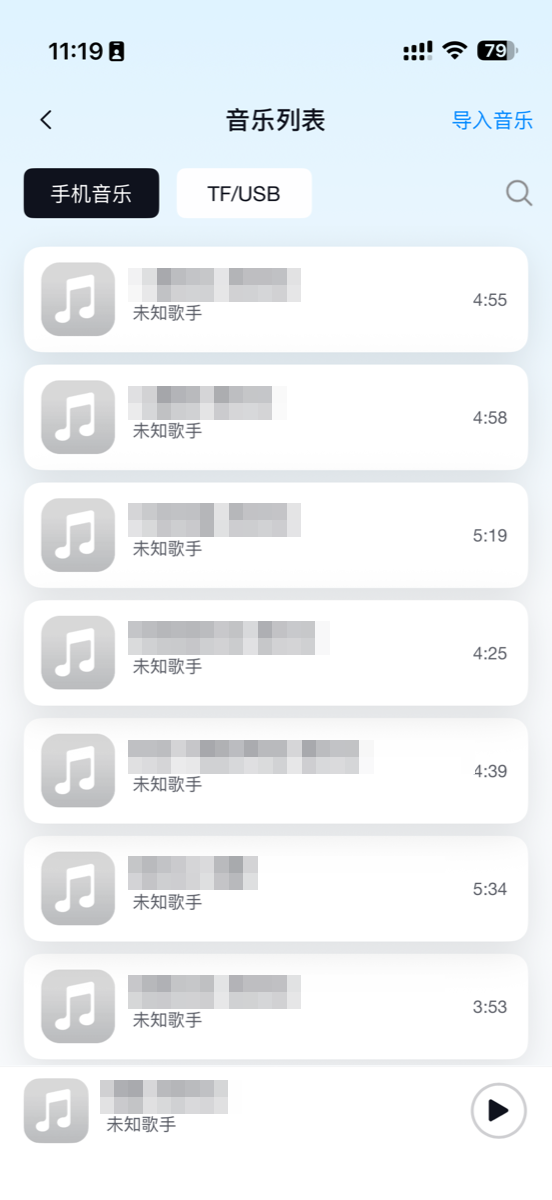
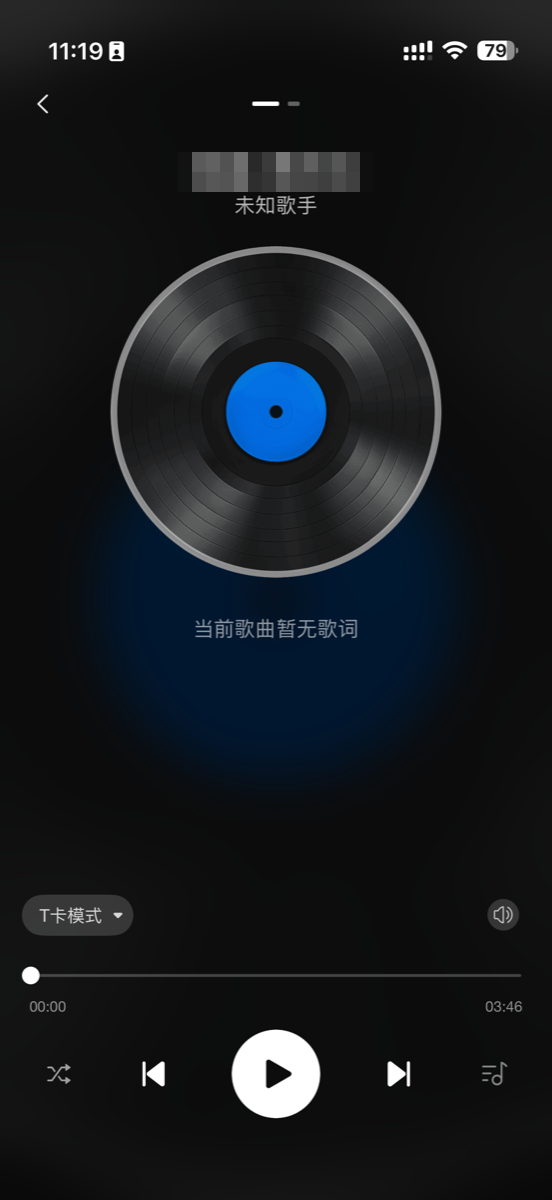
Nico 一代智能点唱机支持多种音源模式:蓝牙模式、TF 卡(T 卡)模式、U 盘模式、AUX 模式。可在 App 中切换,也可直接对 Nico 说出语音指令切换,或按机身「M」键在 蓝牙 / TF 卡 / U 盘 之间循环切换(见 §5.1)。播放 TF / U 盘音乐前,请先切换到对应模式(App 会提示"请切换到 T 卡或 U 盘模式");AUX 模式下短按机身 P/P 键为静音 / 取消静音。
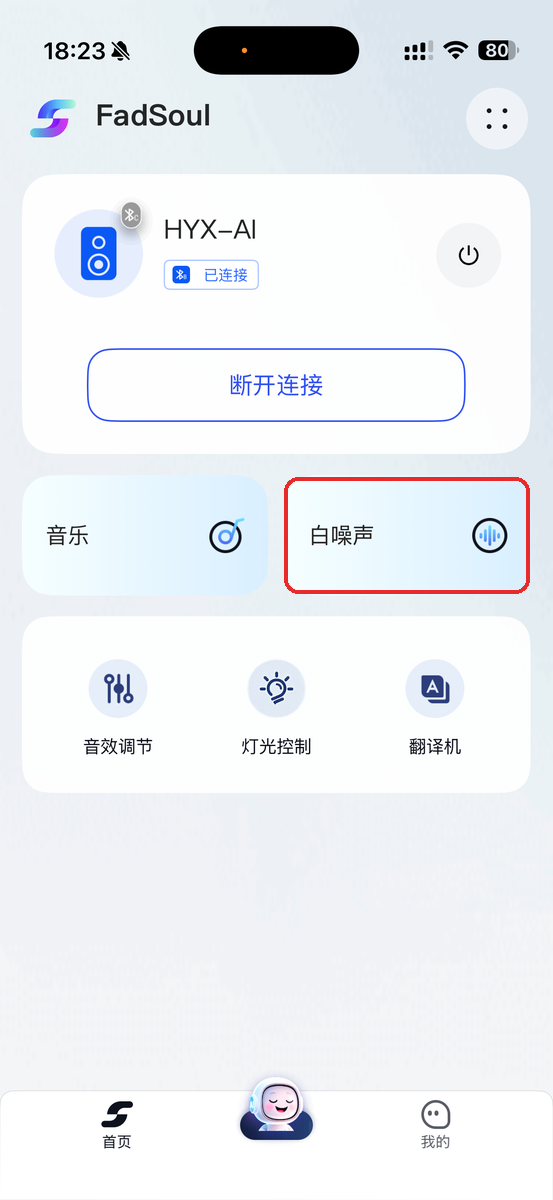
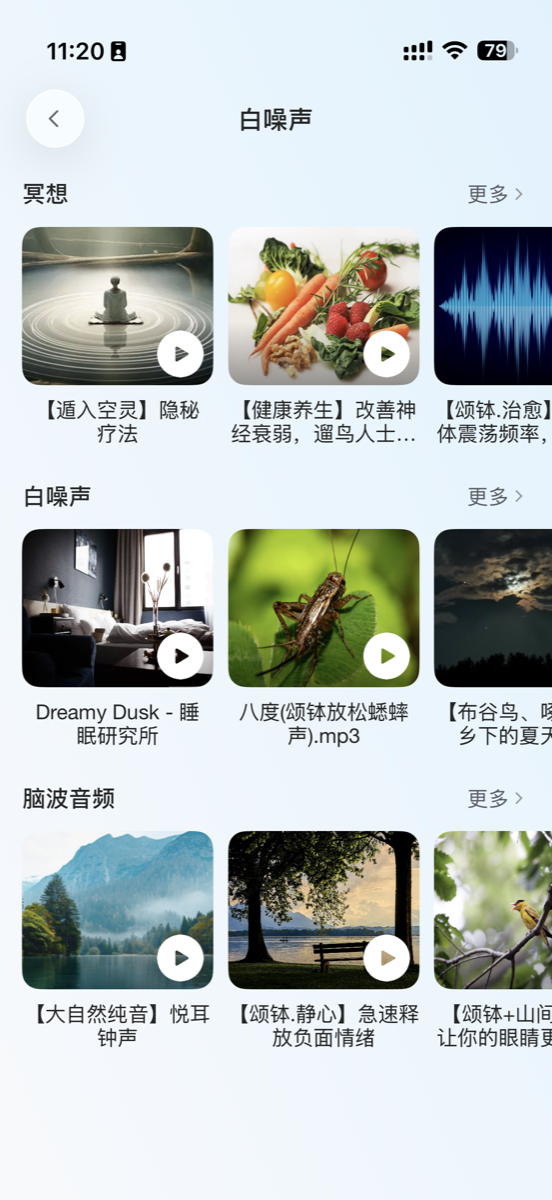
App 内置轻音乐 / 白噪声功能,适用于助眠、专注、冥想、放松等场景,收录白噪音、自然声音等多种分类内容。
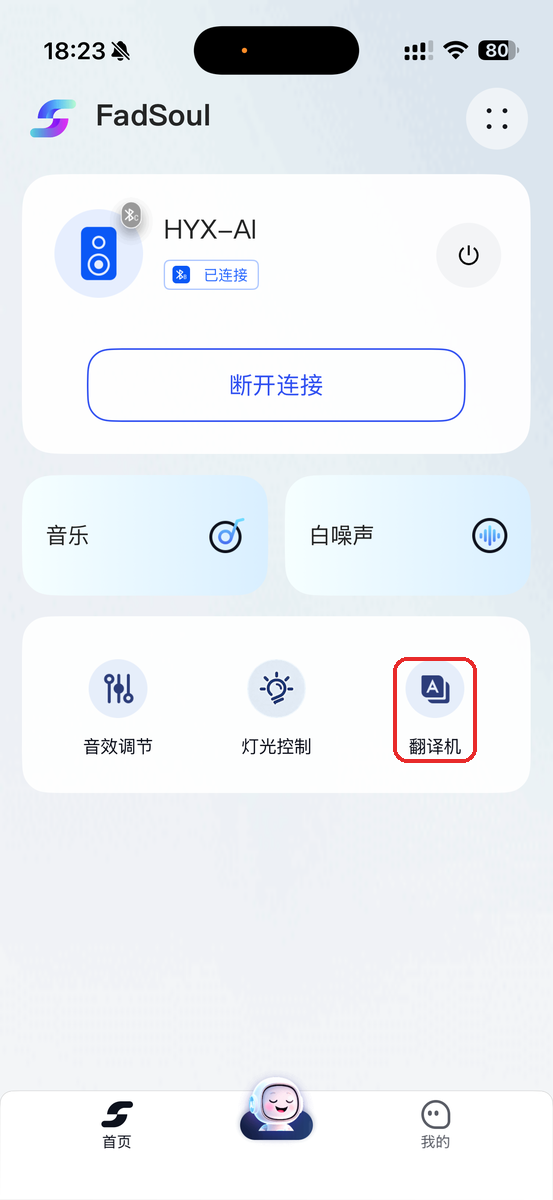
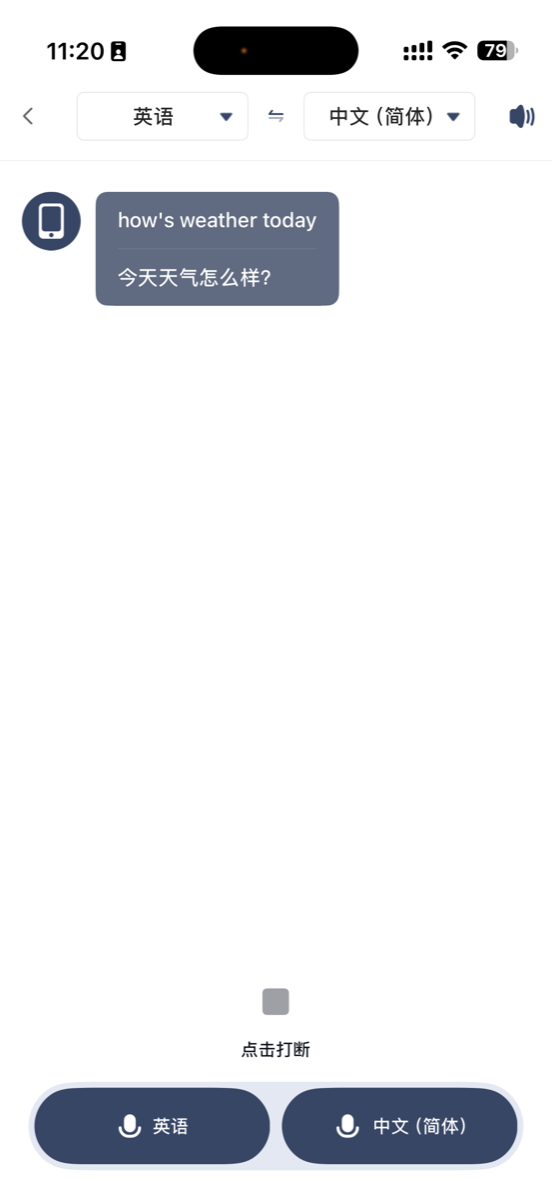
FadSoul 提供多语种语音互译能力,帮助您跨语言沟通与日常翻译。
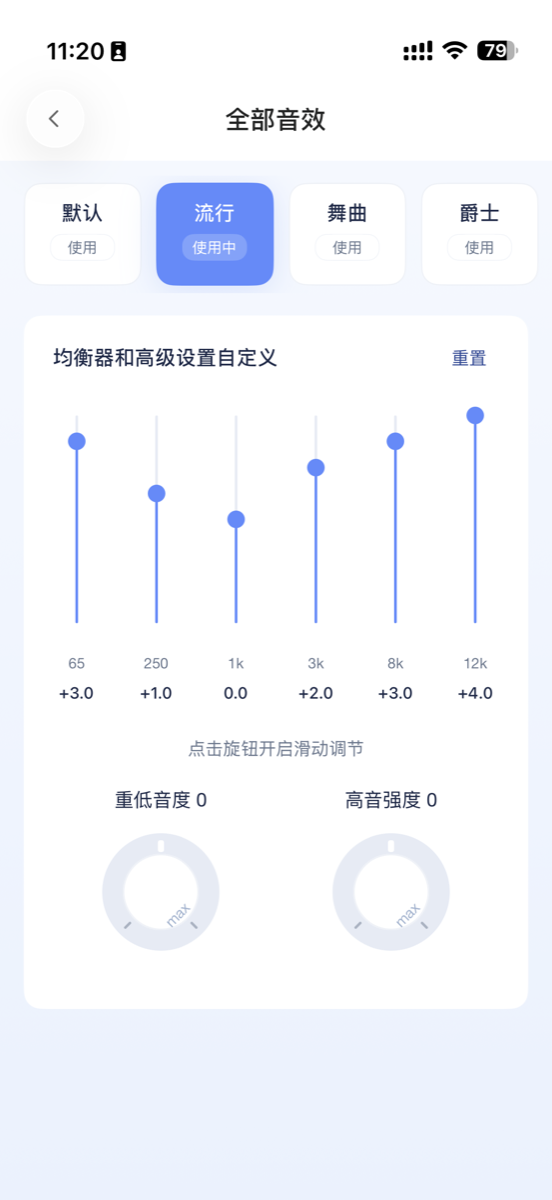
该功能入口仅在设备连接成功后显示;若首页未看到「音效调节」,请先连接设备(见 §4)。
消原音也可以双击主机「M」键开 / 关(见 §5.1);无线话筒电源键的操作见 §5.2。
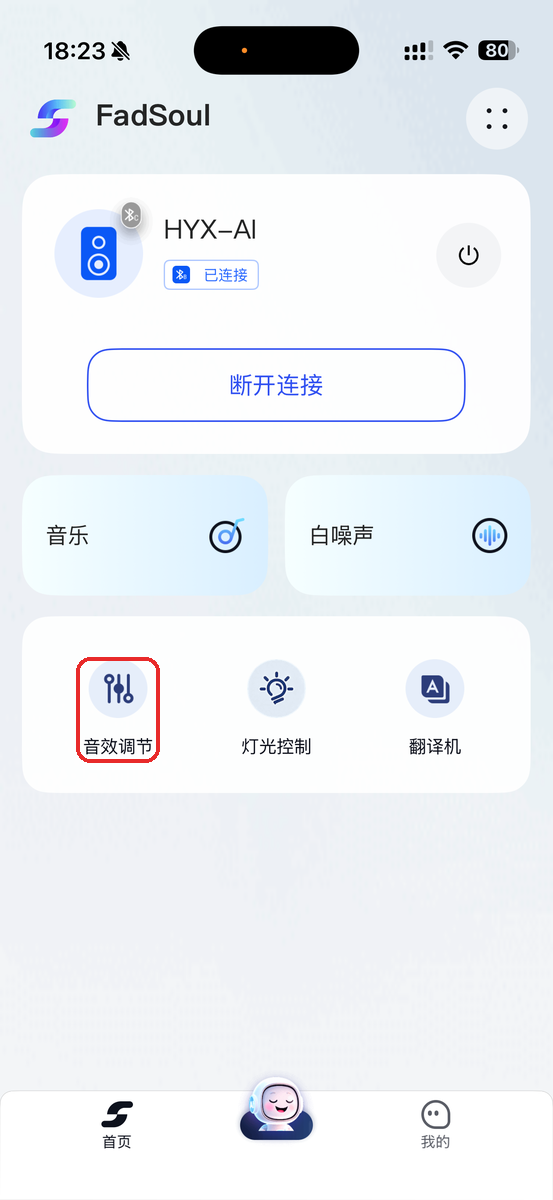
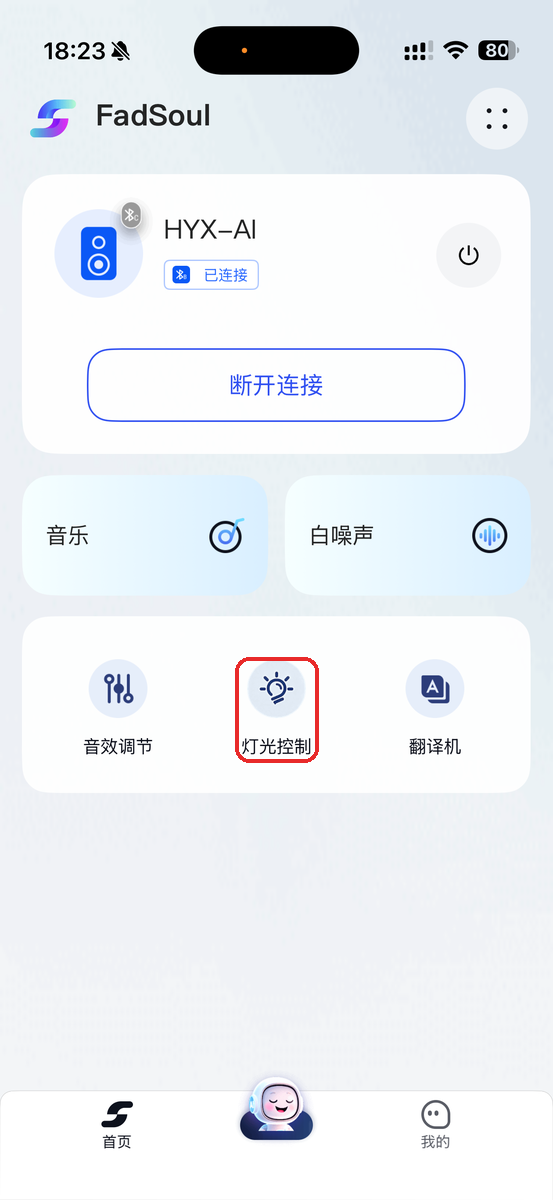
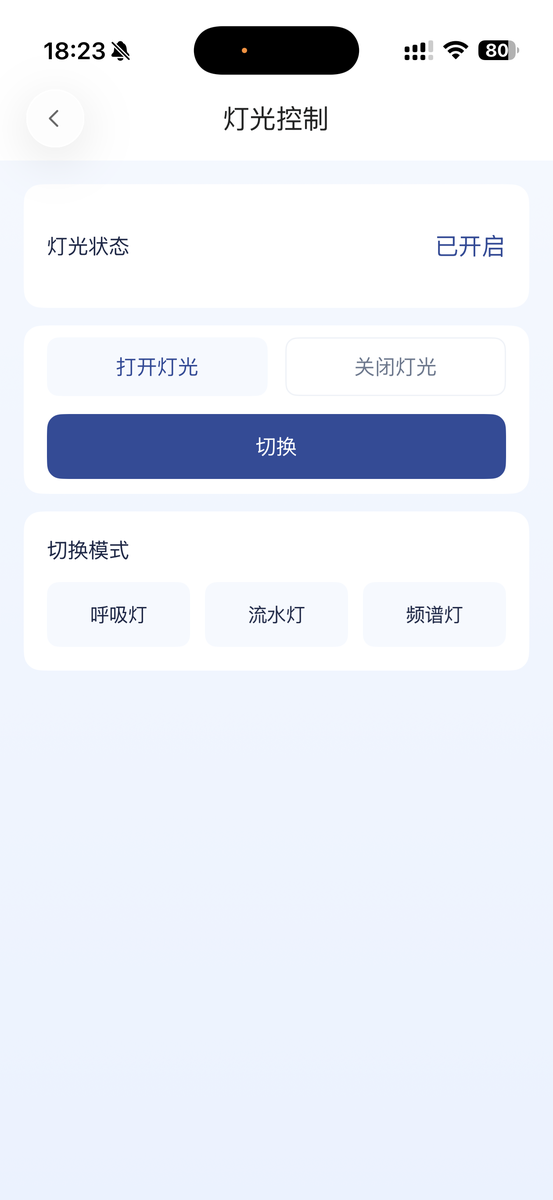
设备连接成功后,首页会出现「灯光控制」入口,可在 App 里直接开关灯光、切换灯效,不必再去按机身的灯光键。
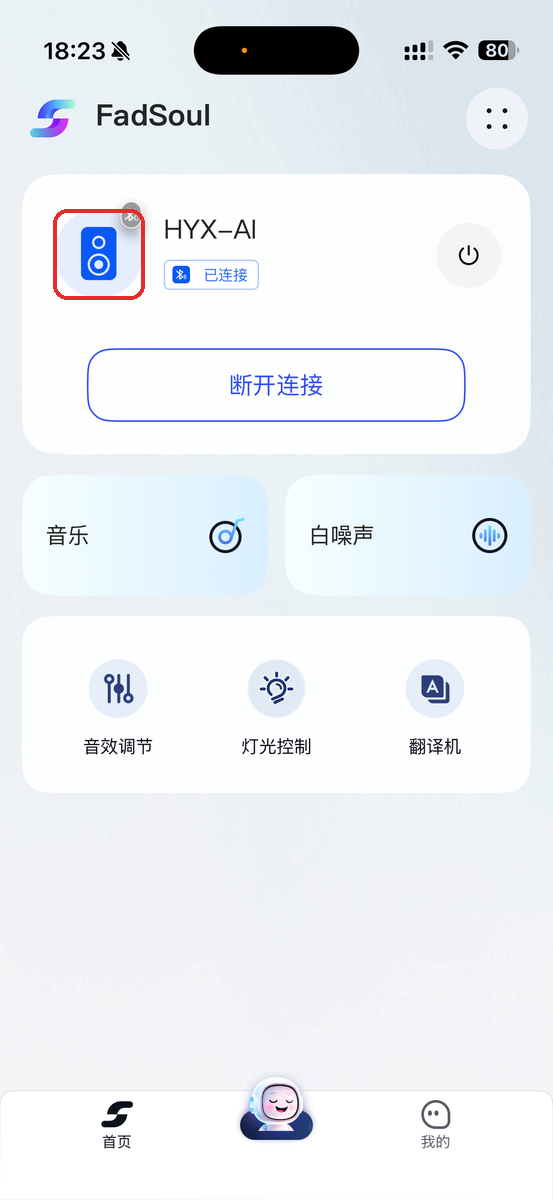
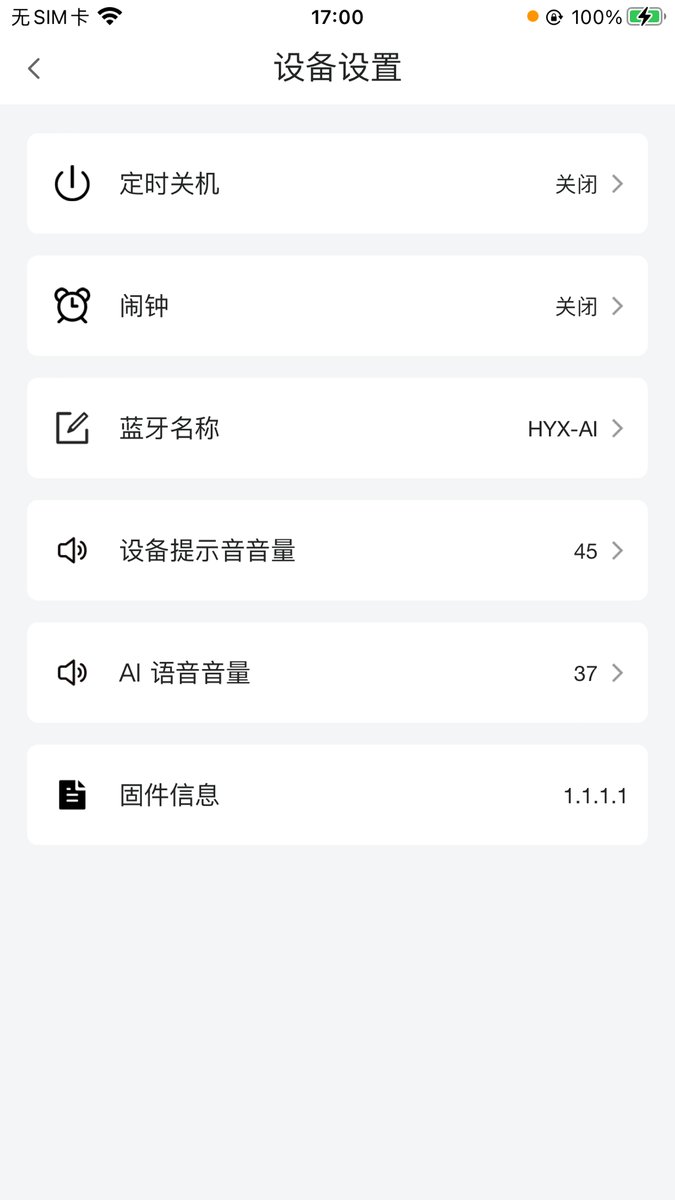
在首页点击设备头像进入「设备设置」页面,与设备本身相关的设置项都集中在这里:
| 设置项 | 说明 |
|---|---|
| 定时关机 | 设定多久之后自动关机;显示「关闭」表示未设定。也可以直接用语音指令设定(见 §7)。 |
| 闹钟 | 设定闹钟时间,到点由设备发出提醒;显示「关闭」表示未设定。 |
| 蓝牙名称 | 修改设备在手机蓝牙列表中显示的名称。改名后请先删除手机上的旧配对记录,再重新配对(见 §4.2)。 |
| 设备提示音音量 | 调节按键音、开关机等提示音的音量。 |
| AI 语音音量 | 单独调节 Nico 说话的音量,与音乐音量互不影响。 |
| 固件信息 | 查看设备当前的固件版本号。 |
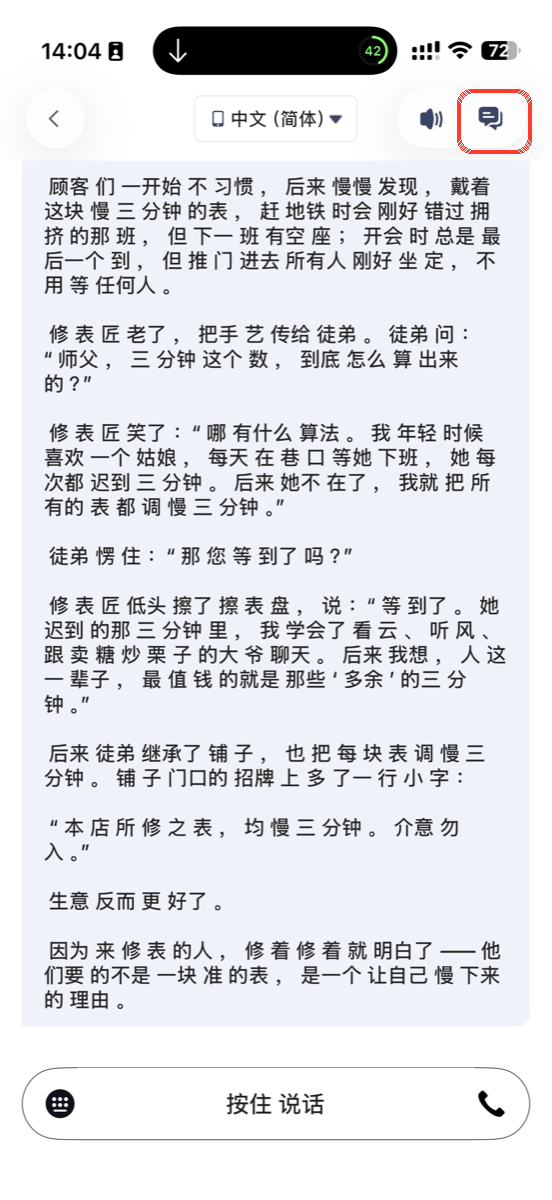
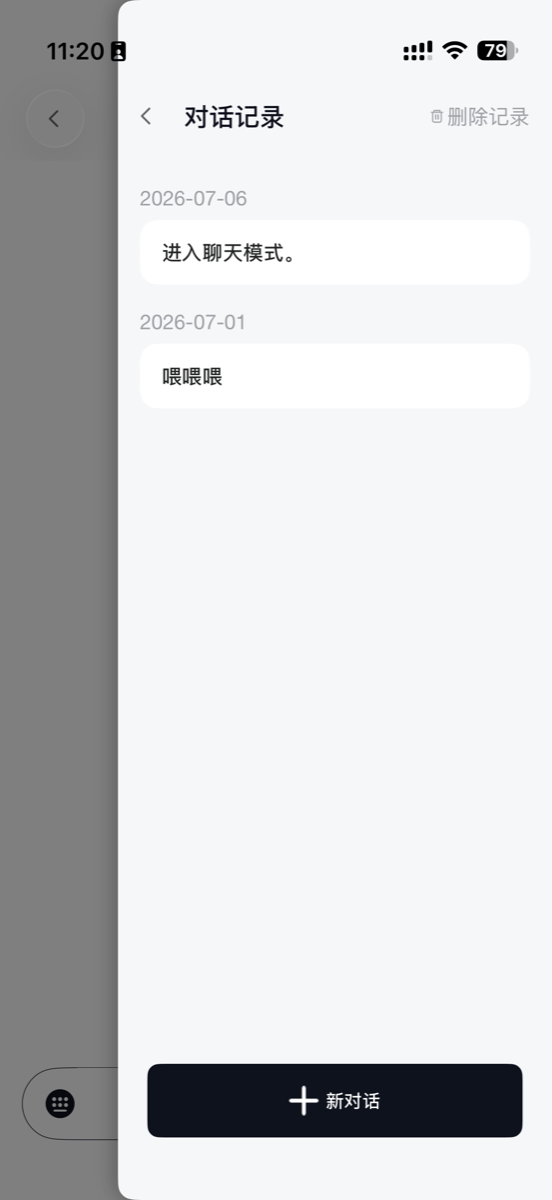
AI 对话与翻译内容自动保存至「历史记录」,可随时点开查看详情、回顾往期会话。在 AI 聊天页面点击右上角的历史记录图标即可进入。
点击底部「我的」进入个人中心:
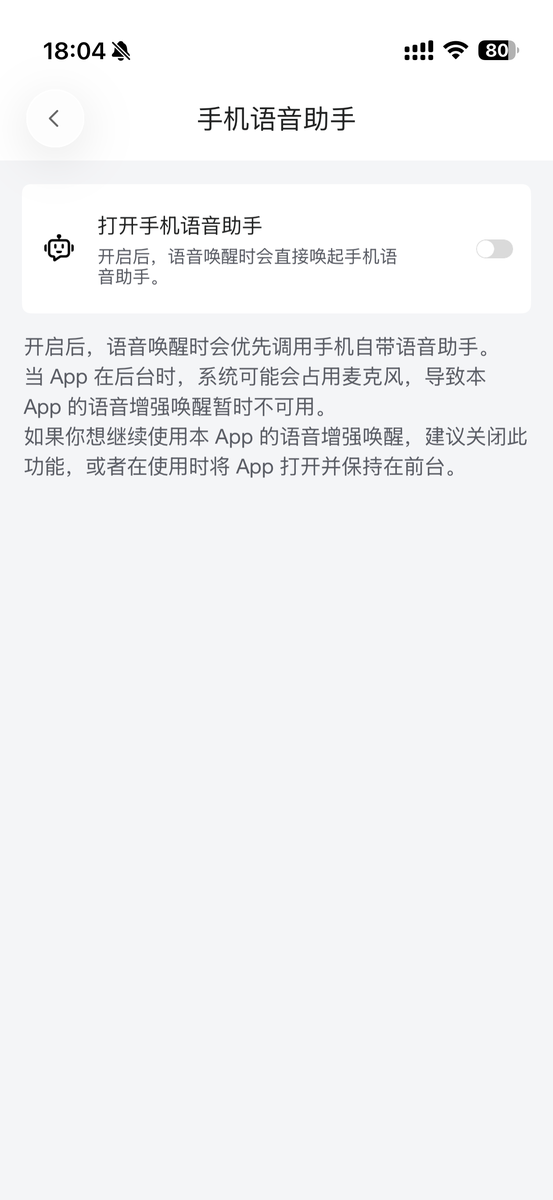
仅安卓系统需要此设置(iOS 无需设置)。为保证语音唤醒与设备连接在后台持续可用,请进入「我的 → 后台运行设置」,按照引导:
| 问题 | 解决方法 |
|---|---|
| 说 "nico nico" 没有反应? | 确认设备已连接(§4)、语音唤醒已开启(§15.1,iOS 在「唤醒设置」二级页中)、麦克风权限已授予;安卓后台失效多为系统省电限制,请完成 §15.3 的后台运行设置。 |
| 短按无线话筒电源键唤不起 Nico? | 确认话筒已开机并与主机配对、设备已与 App 连接(§4)、麦克风权限已授予;按键操作说明见 §5.2。 |
| 消原音怎么开关? | 双击主机「M」键即可开 / 关消原音(见 §5.1)。 |
| 扫描不到 / 连不上设备? | 参见 §4.5 连接常见问题排查表。 |
| App 显示已连接,但播放没有声音? | App 内的连接与系统蓝牙的音频连接相互独立,请到手机系统蓝牙设置中将设备作为音频设备连接(§4.2)。 |
| TF 卡 / U 盘音乐读不出来? | 确认介质已正确插入并切换到对应模式(T 卡 / U 盘模式);在音乐列表页下拉刷新更新列表。 |
| 提示"设备未激活"? | 激活在 App 首次连接设备时自动完成,请确认手机网络正常后重新连接设备,App 会自动重试激活;仍失败请联系售后。 |
| 翻译 / AI 对话没有回复? | 检查手机网络连接(AI 能力需联网);退出重进 App 或重连设备后再试。 |
| 如何更新 App? | App 检测到新版本会自动弹窗提示,也可到应用市场手动检查更新;重要版本需完成升级后方可继续使用。 |
| 权限 | 用途 |
|---|---|
| 蓝牙(附近设备) | 扫描、连接与控制 Nico 设备,必需。 |
| 定位 | 仅 Android 12 以下系统蓝牙扫描所必需,不用于位置追踪。 |
| 麦克风 | 语音唤醒、AI 语音对话、翻译。 |
| 存储 / 媒体 | 导入手机本地音乐、保存录音文件。 |
| 通知 | 连接状态、后台服务运行提示。 |
| 忽略电池优化 / 自启动 | 保障后台唤醒与设备连接稳定(§15.3,仅安卓)。 |
本说明书基于 FadSoul App v1.1.4 编写,适用于 Nico 一代 · 智能点唱机,功能界面以实际版本为准。带 按设备型号支持 标注的功能,其可用性取决于所连接设备的硬件能力。